Hoe het werkt

Van lege weide tot afgevinkte opbouw, stap voor stap

Zo loopt een productie door SmartLayout — van de eerste lijn op de kaart tot het laatste blok op de showdag.

1
Stap 1 · Je omgeving

Binnen vijf minuten aan de slag, met je eigen team

Je maakt zelf een account aan en probeert SmartLayout 7 dagen gratis, zonder betaalgegevens. Je krijgt een eigen, afgeschermde omgeving voor je bedrijf, met een eigen inloglink voor je team. Collega's en partners nodig je uit per e-mail, en per persoon bepaal je wat hij mag:

  • Beheerder — alles: bewerken, exporteren, accounts en instellingen.
  • Projectmanager — tekenen, plannen, taken en draaiboek bewerken, en exporteren.
  • Electra — je stroompartner mag alléén stroom en water intekenen.
  • Lezer — meekijken en taken afvinken, zonder iets aan te passen.
  • Eigen account-types — stel zelf samen wat een rol mag, tot op het losse recht.
  • Toegang per project — een freelancer ziet alleen het evenement waarvoor je hem uitnodigt.

Eén account, meerdere bedrijven: werk je voor meer organisaties, dan wissel je met één login tussen hun omgevingen.
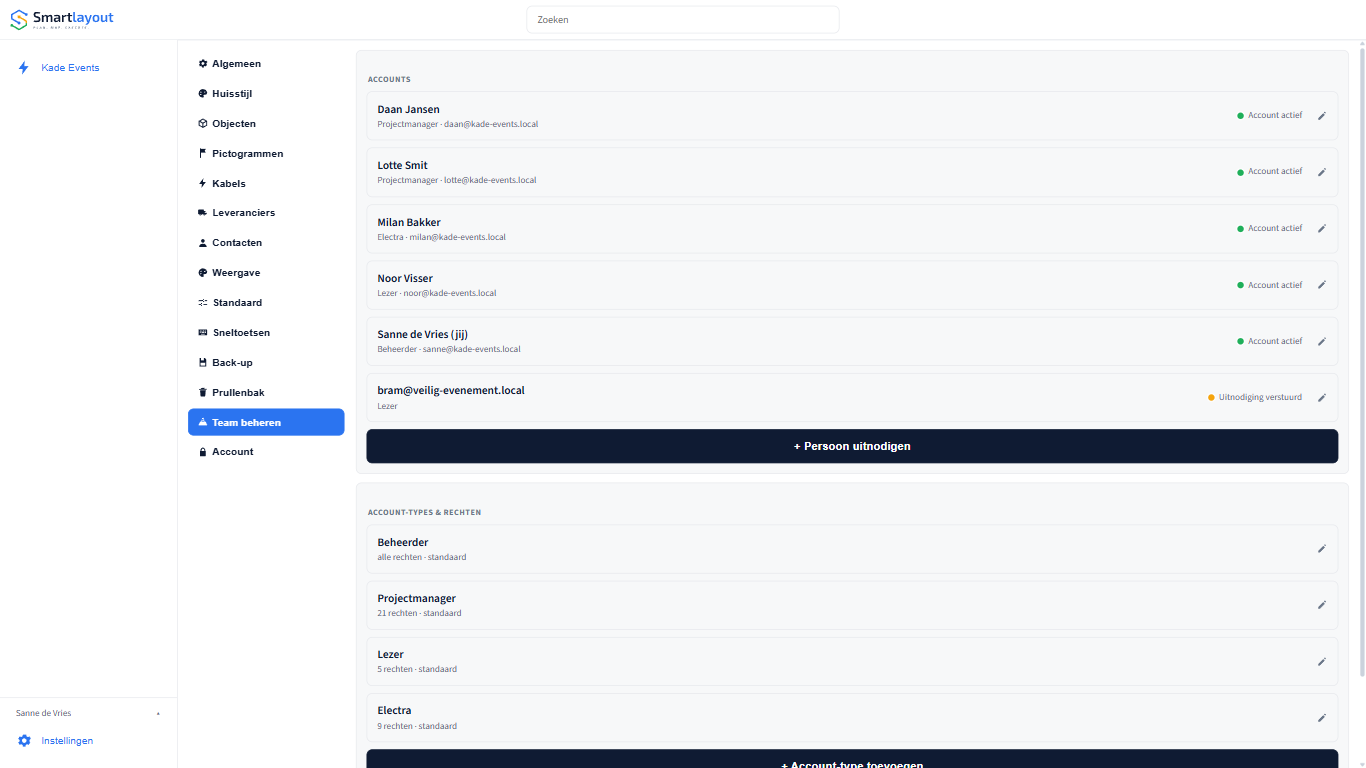
https://www.smartlayout.nl/jouwbedrijf · Team
Teambeheer: accounts met elk hun eigen rol, en een openstaande uitnodiging.

Teambeheer: elk account zijn eigen rol.
2
Stap 2 · Tekenen

Teken je terrein op ware schaal

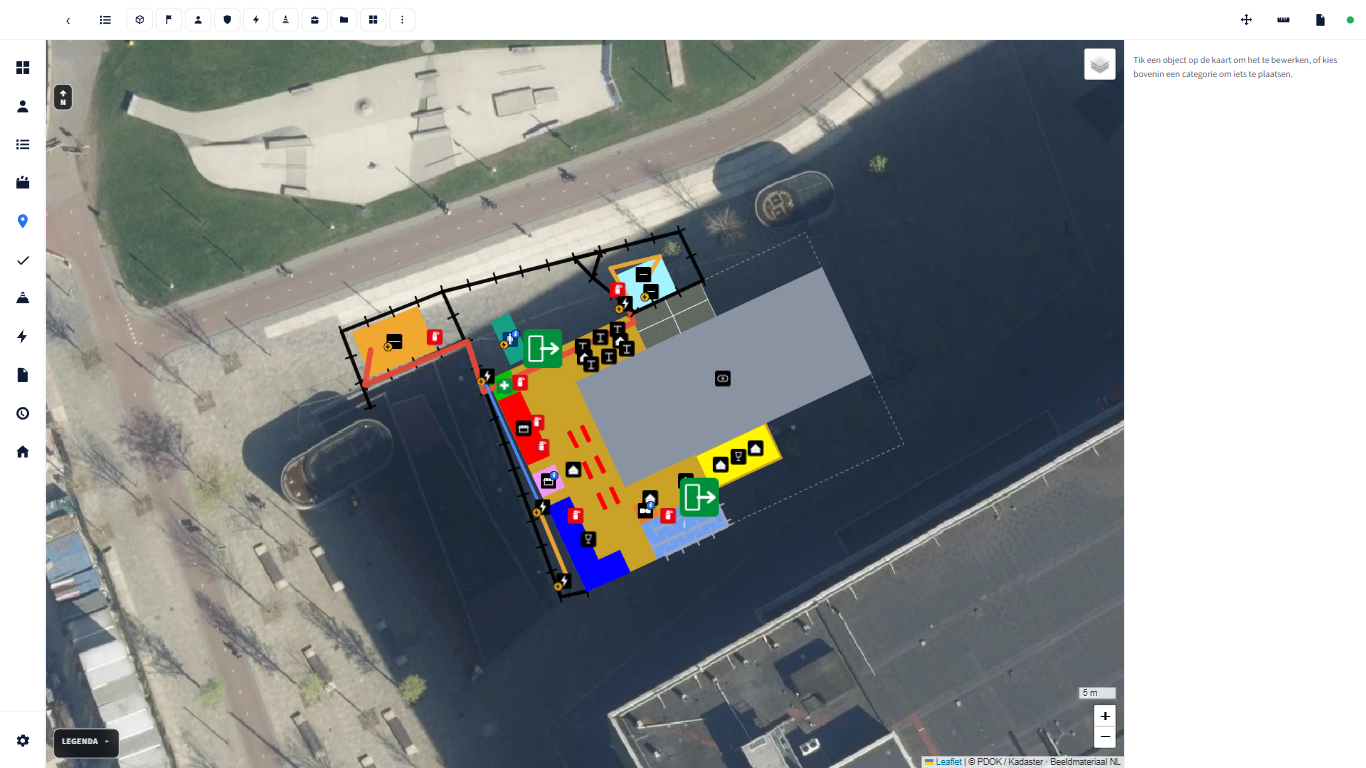
Start op de kaart of luchtfoto (zoek je adres) of importeer je eigen PDF-plattegrond op schaal, en teken er maatvast overheen. Geen CAD-kennis nodig:

  • Tik en klaar — kies een object en tik op de kaart, of sleep het erheen.
  • Alles op ware maat — een tent van 10×20 meter ís 10×20 meter.
  • Strak tegen elkaar — objecten klikken op elkaars hoeken en randen, met een tussenruimte die jij kiest. Een raster zet je aan als je dat wilt.
  • Hekken per vak — een heklijn klikt op hele hekvakken en toont zijn lengte terwijl je tekent. Openingen en schoren teken je erbij.
  • Meten en precies verplaatsen — afstanden in meters, en een object exact 2,5 meter naar het noorden schuiven.
  • Foutje? Geen probleem — ongedaan maken, kopiëren en plakken werkt zoals je gewend bent, ook van het ene evenement naar het andere.
  • Samen tekenen — wat een collega plaatst, zie jij direct.

Vier ondergronden: OpenStreetMap, de actuele luchtfoto van Nederland, de gedetailleerde BGT-kaart, of een wit vel voor je eigen PDF.

Tekenen doe je op laptop of tablet. Op je telefoon bekijk je het plan, de lagen en de hoeveelheden.

https://www.smartlayout.nl/jouwbedrijf · Planner
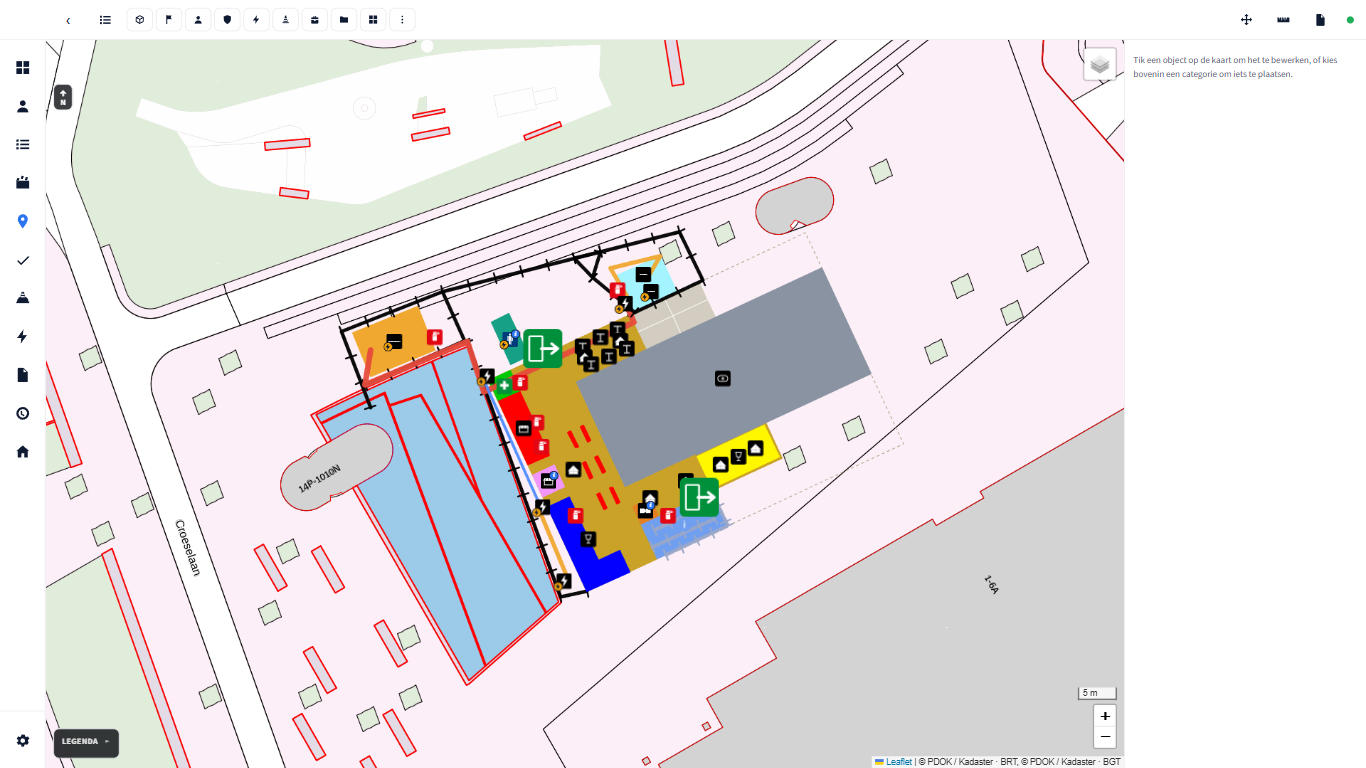
De planner op de luchtfoto en op de BGT-kaart.

De planner — luchtfoto en BGT-kaart.

3
Stap 3 · Objecten

Een gevulde catalogus, plus je eigen objecten

SmartLayout komt gevuld: ruim 120 objecten — tenten, podia, bars, foodtrucks, toiletten, meubilair en techniek — allemaal met echte afmetingen, plus 168 pictogrammen voor veiligheid en terrein. Wat jullie zelf in de loods hebben staan voeg je één keer toe:

  • Naam en maten — breedte en diepte in meters; daarna staat het object in elk project in je palet.
  • Elke vorm — rechthoek, rond, U-vorm, H-vorm of een eigen vorm die je zelf uittekent.
  • Eigen kleur en laag — jouw materiaal is herkenbaar op elk plan.
  • Eigen pictogrammen en kabels — upload je eigen symbool of voeg je eigen kabeltype toe.
  • Opstellingen in één keer — vaste combinaties, zoals een bar met statafels of een rij dixi's, plaats je met één klik.

Zo tekent je hele team met dezelfde bouwstenen uit jouw loods.

https://www.smartlayout.nl/jouwbedrijf · Objecten
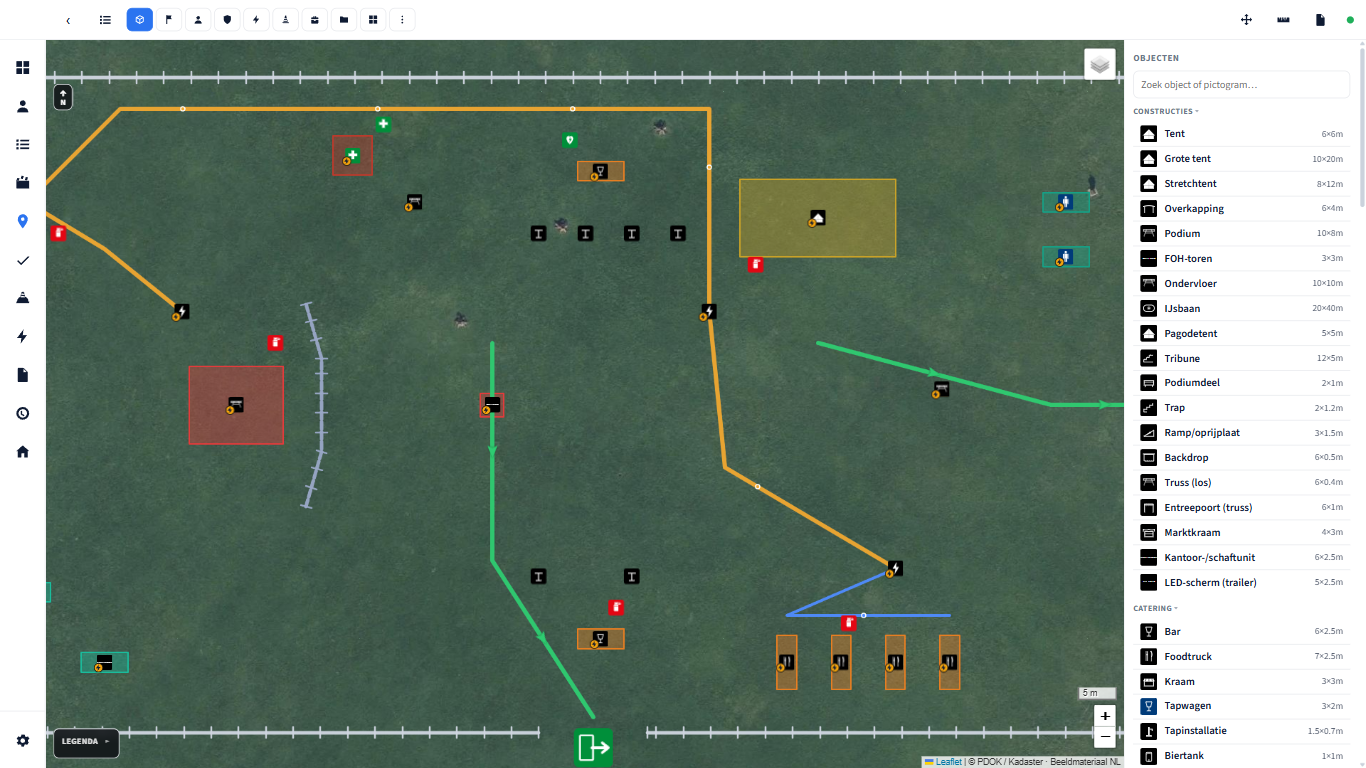
De objectcatalogus naast de kaart: tenten, podia en catering met hun echte afmetingen.

De catalogus + eigen objecten toevoegen.

4
Stap 4 · Taken

Alles wordt verbonden aan taken

Hier is SmartLayout anders dan een tekenprogramma: het plan en de planning zijn hetzelfde ding. Elke tent, elk hek en elke stroomkast kan een taak zijn:

  • Taak aan object — "Hoofdtent opbouwen" hangt letterlijk aan de tent op de kaart.
  • Spring heen en weer — van taak naar kaart en terug, met het object geselecteerd.
  • Invullen naast de kaart — selecteer objecten en vul hun taak in terwijl je blijft tekenen. 38 dixi's zijn één taak, niet 38.
  • Drie momenten per taak — levering, start opbouw en start afbouw, altijd binnen de periode van je evenement.
  • Checklists en foto's — de bouwer ziet precies wat er moet gebeuren.
  • Afhankelijkheden — de vloer kan pas gereed als de tent staat; de app houdt dat tegen.
  • QR-code per taak — scannen met je telefooncamera opent direct de juiste taak.

Automatisch: plaats je een aggregaat of verdeelkast, dan staat er meteen een "Aansluiten"-taak klaar onder Electra.

https://www.smartlayout.nl/jouwbedrijf · Taken
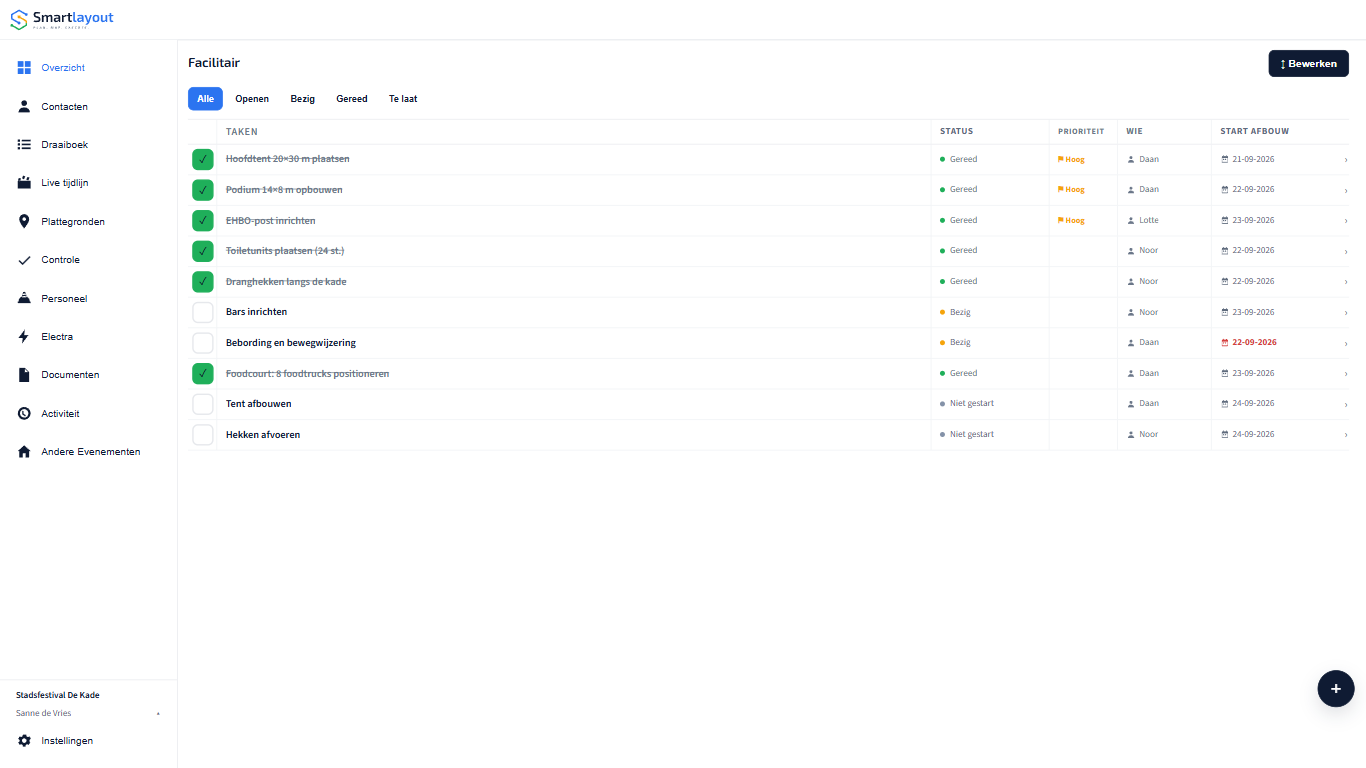
Takenlijst met status en verantwoordelijke per taak.

De takenlijst: status, verantwoordelijke en planning per taak.

5
Stap 5 · Leveringen

Leveranciers & paklijsten regelen zichzelf

Vul bij een facilitaire taak in wíe het levert en hoeveel — SmartLayout bundelt de rest:

  • Eén leveringstaak per leverancier — met afvinkbare paklijst: "156× bouwhek · 24× dranghek".
  • Volgorde bewaakt — eerst geleverd, dan pas bouwen.
  • Foto's bij aankomst — na het afvinken vraagt de app er zelf om: bewijs en overzicht in één.
  • Leverancier wordt contact — elke leverancier komt vanzelf in je contactenlijst.
  • Export — de paklijst per leverancier als PDF, of alle leveranciers samen als PDF en CSV.
https://www.smartlayout.nl/jouwbedrijf · Leveringen
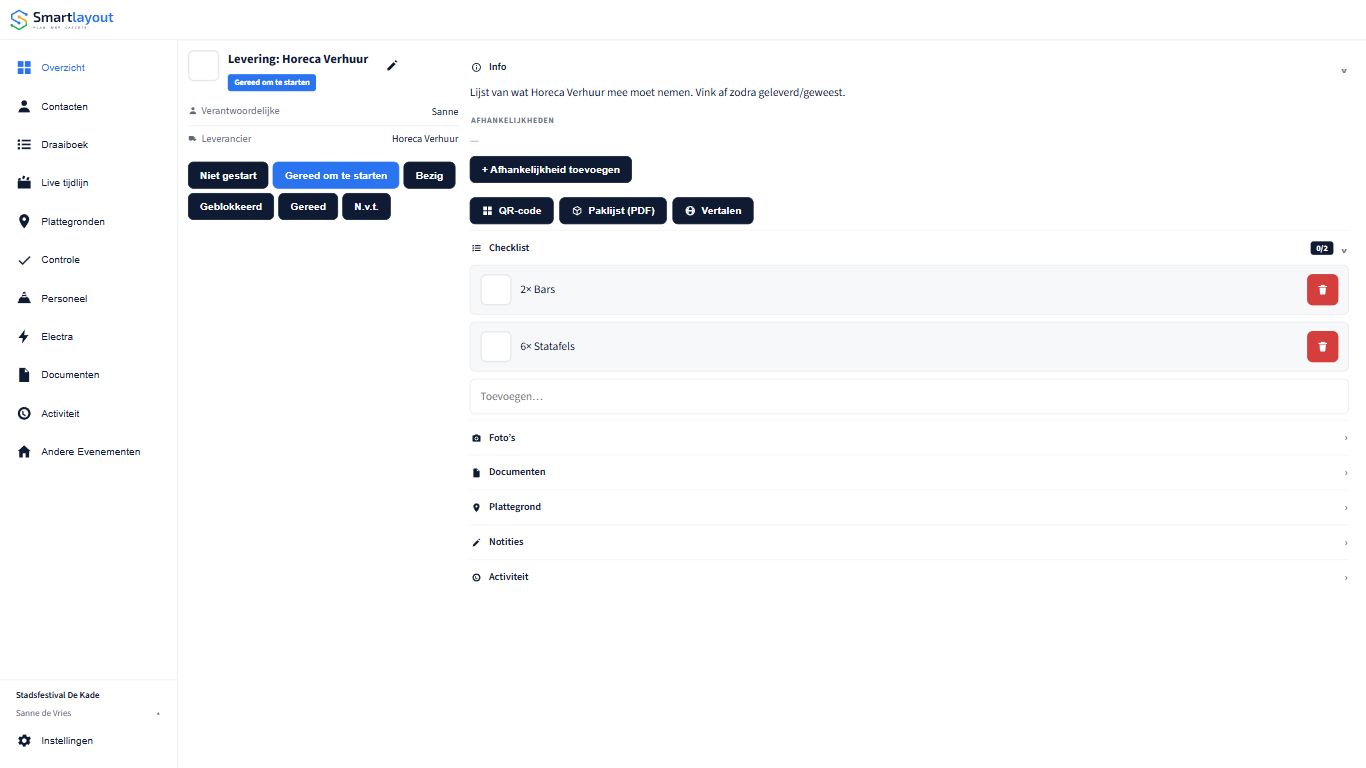
Een leveringstaak met de paklijst om af te vinken.

De leveringstaak: afvinken, foto's en de wachtende opbouwtaak.

6
Stap 6 · Electra

Laat je stroompartner zelf intekenen

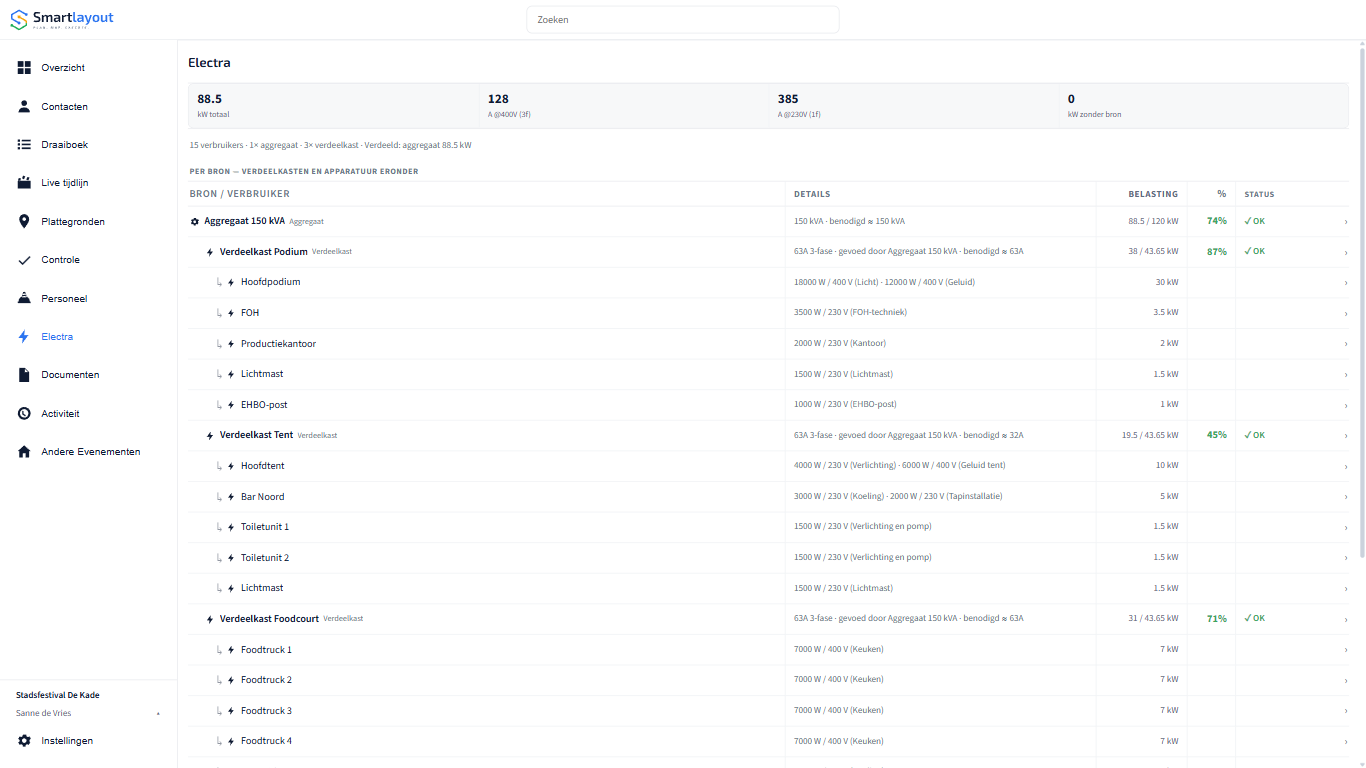
Geef je installateur een eigen account dat alléén stroom en water mag intekenen — de rest van het plan blijft van jou. Alles rekent live mee:

  • Bronnen en kasten in een keten — 32A op 63A op het aggregaat.
  • Belasting rolt omhoog — wattages tellen door de hele keten mee.
  • Waarschuwing bij te vol — een kast kleurt oranje of rood, al bij de marge die jij instelt; met concreet advies: "aggregaat van minimaal 200 kVA".
  • Fouten vallen op — verbruikers zonder bron, en een kast die zwaarder is dan zijn voeding.
  • Kabellijst — elke kabel met zijn getekende lengte, als afvinklijst om de wagen mee te laden.
https://www.smartlayout.nl/jouwbedrijf · Electra
De stroompagina: per aggregaat en verdeelkast de belasting en de apparatuur eronder.

De stroompagina.

7
Stap 7 · Controle

Is echt alles geregeld?

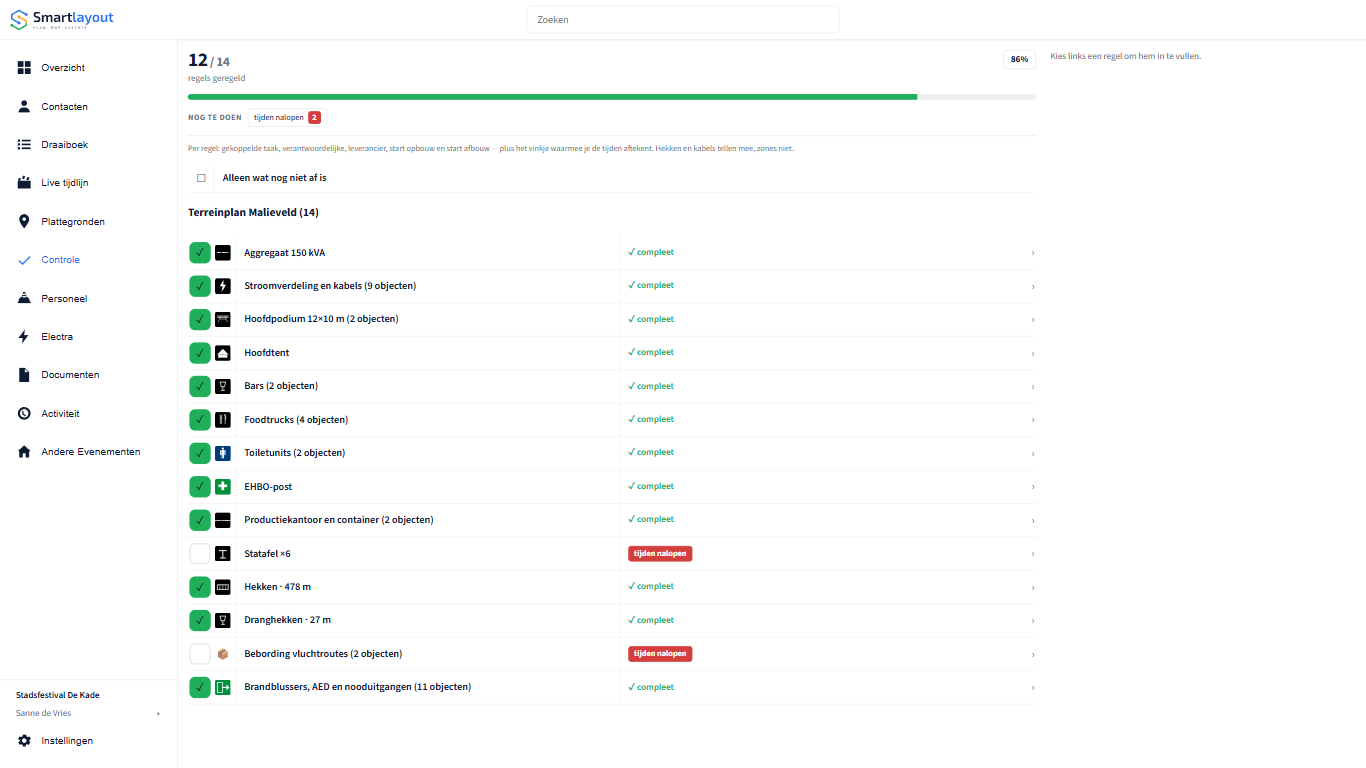
Vlak voor de opbouw wil je één ding weten: staat er nog iets op de kaart waar niemand voor zorgt? De controlepagina loopt elk object op je plattegronden na:

  • Zes vragen per object — heeft het een taak, een verantwoordelijke, een leverancier, een start opbouw en een start afbouw, en zijn de tijden nagelopen?
  • Voortgang in één oogopslag — een percentage, en per vraag hoeveel er nog openstaat.
  • Direct aanvullen — vul het ontbrekende ter plekke in, of maak meteen de taak aan.
  • Alleen wat nog niet af is — één filter en je ziet wat er nog moet gebeuren.

Slim vinkje: verschuift iemand later een opbouwtijd, dan vervalt "tijden nagelopen" vanzelf — je keurde immers de oude tijd goed.

https://www.smartlayout.nl/jouwbedrijf · Controle
De controlepagina: per regel of taak, verantwoordelijke, leverancier en tijden geregeld zijn.

Controle: per regel zie je wat er nog geregeld moet worden.

8
Stap 8 · Personeel

Je crew werven en inplannen

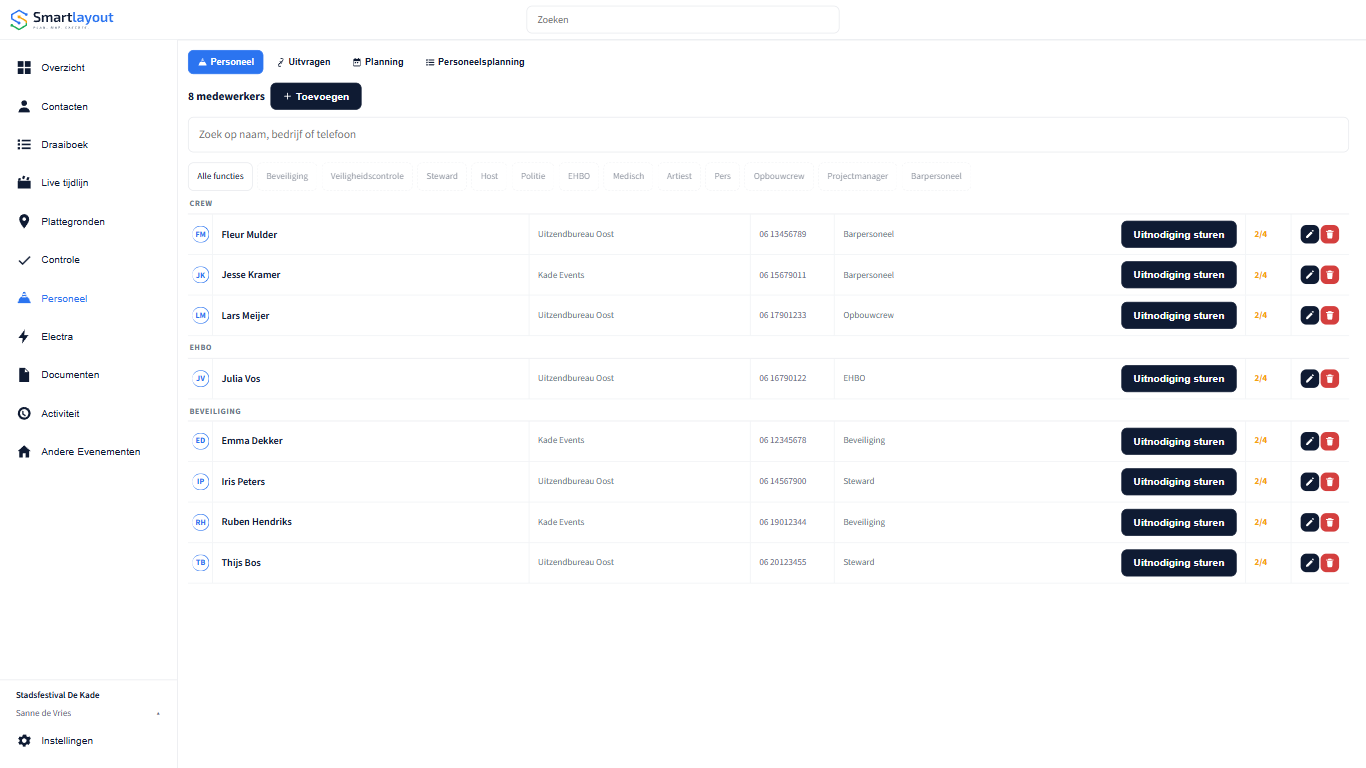
Bepaal per dag wie je nodig hebt en laat mensen zichzelf aanmelden — de planning vult zich terwijl jij doorwerkt:

  • Behoefte per dag — hoeveel mensen per functie, met post en begin- en eindtijd. Een dag kopieer je naar de rest van de week.
  • Aanmeldlink — aanmelden zonder account: functie kiezen, beschikbare dagen aanvinken, naam en contactgegevens.
  • Inplannen — wijs aanmeldingen toe aan diensten; groen, oranje en rood tonen de bezetting per dag.
  • Dubbel geboekt? — overlappende diensten, of iemand die die dag niet kan: de app meldt het zelf.
  • Bevestigen — na jouw bevestiging staat iemand met zijn rol bij de crew-contacten.

Naar het draaiboek: de personeelsplanning per dag komt automatisch in je draaiboek.

https://www.smartlayout.nl/jouwbedrijf · Personeel
Personeelsbehoefte per dag.

De personeelsplanning met bezetting per dag.

9
Stap 9 · Draaiboek

Je draaiboek stelt zichzelf samen

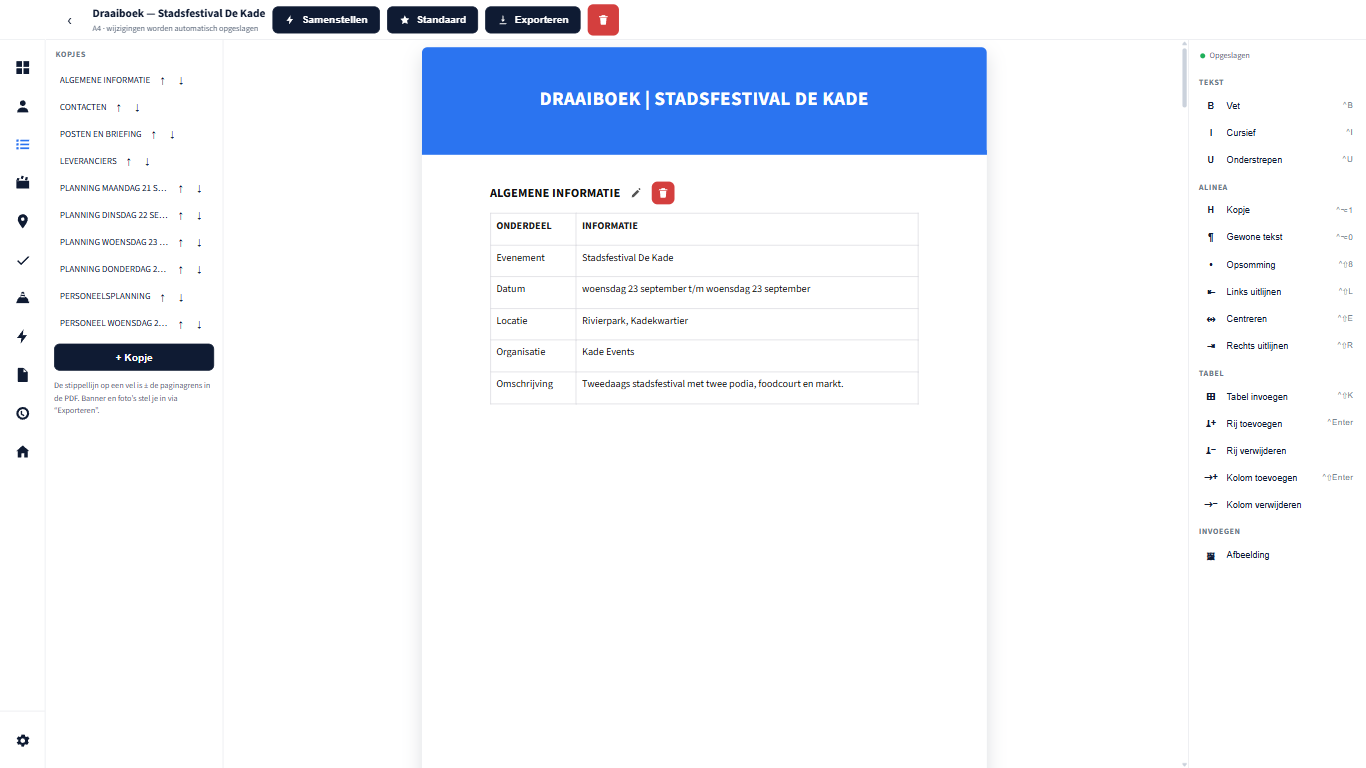
Alles wat je tot nu toe hebt ingevuld komt met één klik samen in één document — en daarna maak je het af in de studio:

  • Samenstellen — algemene informatie, sleutelfiguren, contacten, personeel per dag, leveranciers en de planning per dag worden automatisch hoofdstukken.
  • Zelf schrijven — eigen hoofdstukken blijven staan als je opnieuw samenstelt.
  • Importeren — neem je bestaande Word-draaiboek mee; een gescande PDF maak je doorzoekbaar met tekstherkenning.
  • Schrijven op A4 — met tabellen, afbeeldingen en je plattegrond erin.
  • PDF in je eigen huisstijl — voorpagina met je logo en kleur, inhoudsopgave en paginanummers.

Bedrijfsstandaard: bewaar je vaste kopjes en voorpagina één keer; elk volgend draaiboek begint daarmee.

https://www.smartlayout.nl/jouwbedrijf · Draaiboek
De draaiboek-studio met een A4-vel.

De draaiboek-studio: schrijven op A4-vellen.

10
Stap 10 · De bouwdag

Je crew vinkt af, jij ziet alles live

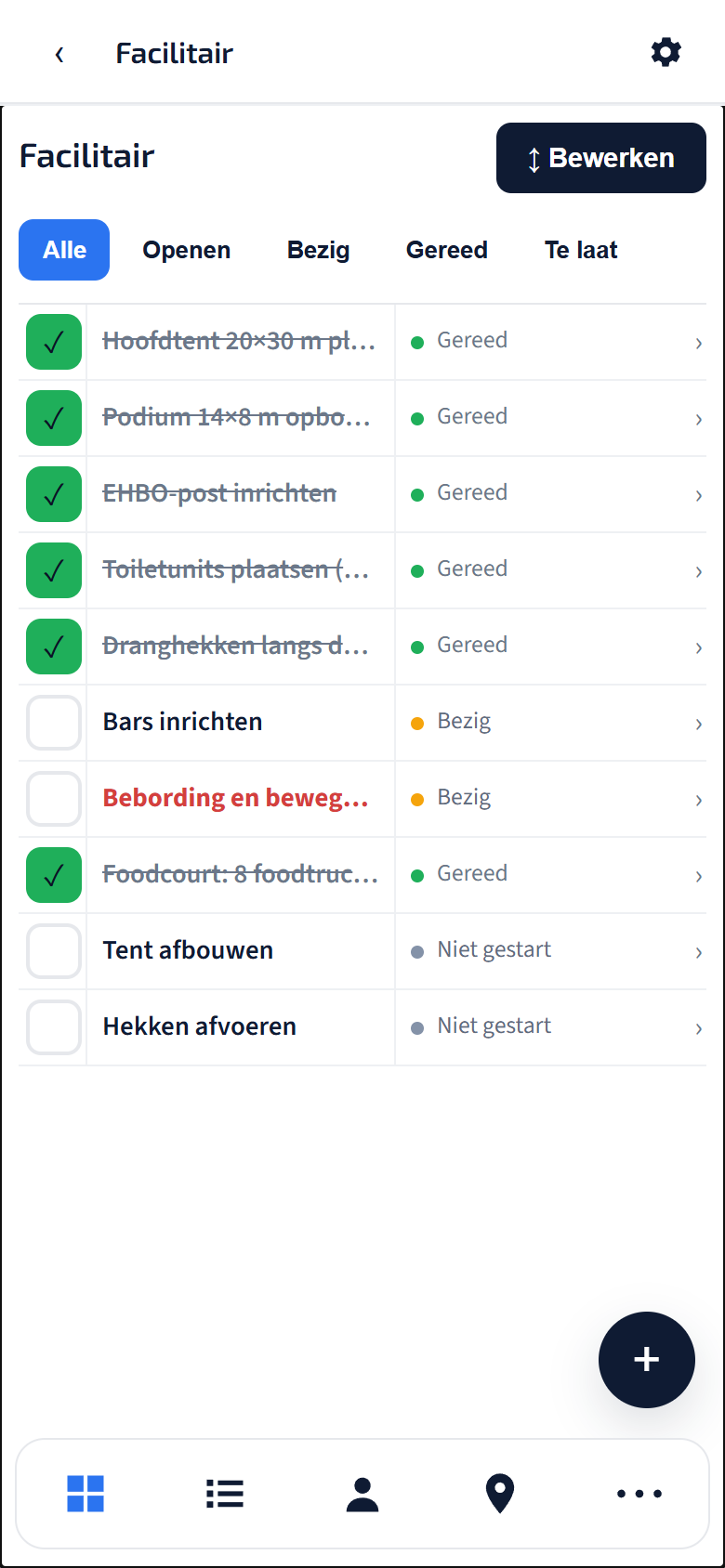
Op de opbouwdag is SmartLayout de gezamenlijke werklijst — iedereen op z'n eigen telefoon, zonder installatie:

  • Grote afvinkknop — gereed is gereed; ook "bezig" of "geblokkeerd" kan.
  • Realtime — een vinkje bij het podium zie jij direct, waar je ook staat.
  • Volgorde bewaakt — een taak kan niet op gereed zolang zijn voorganger niet klaar is.
  • Foto's als bewijs — de camera opent direct vanuit de taak of levering.
  • Lijst per verantwoordelijke — elke naam heeft zijn eigen lijst met openstaande taken.
  • Overzicht voor jou — voortgang per onderdeel, en een melding zodra taken te laat zijn.

Afvinken werkt via internet, zodat iedereen dezelfde stand ziet. Zorg op de bouwdag dus voor bereik.

De takenlijst op een telefoon.

De opbouwdag op één telefoon.

11
Stap 11 · De showdag

Eén live tijdlijn voor het hele programma

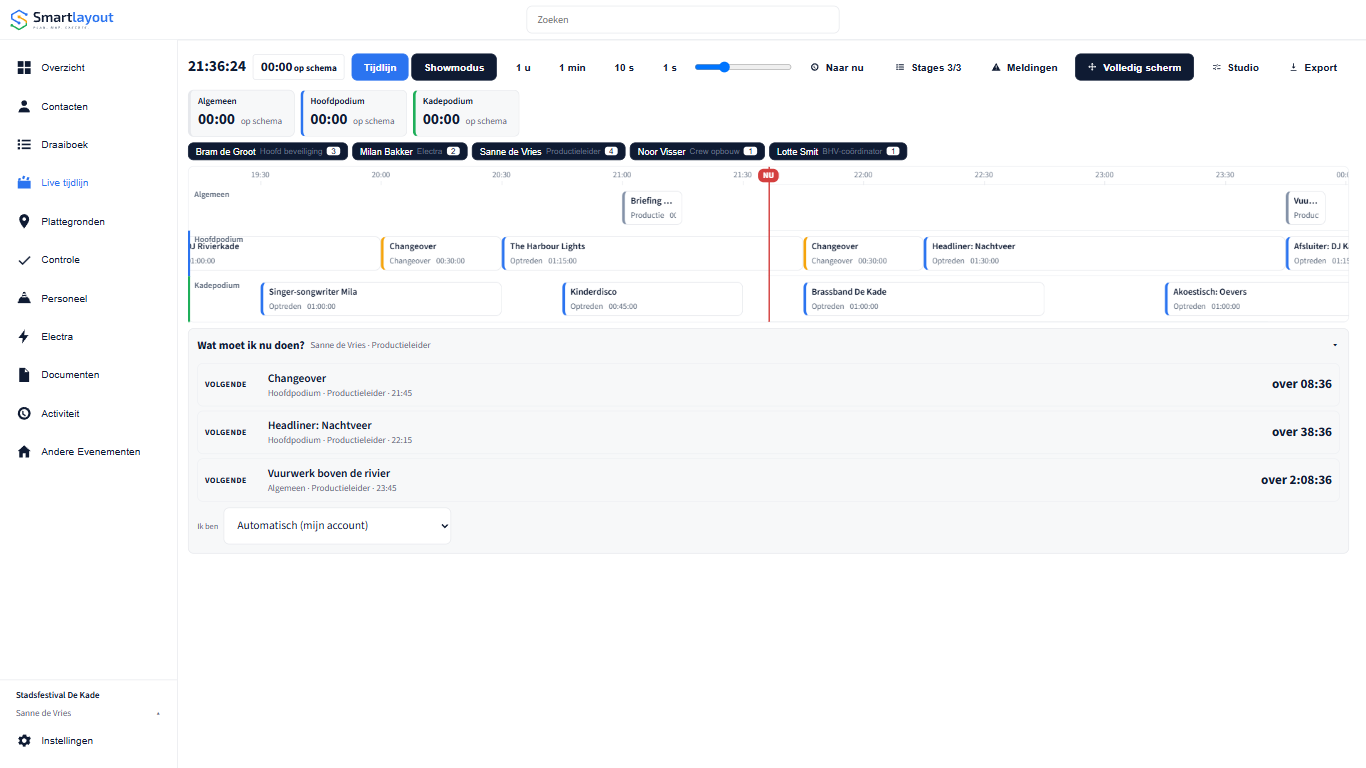
Tijdens het evenement kijkt iedereen naar dezelfde NU-lijn — regie, stagemanagers en productie:

  • Elk podium een rij — onder één gedeelde tijdas.
  • Live bedienen — starten, pauzeren en stoppen; een tijdcorrectie staat meteen bij iedereen op het scherm.
  • Uitloop rekent door — een vertraging schuift door de rij, tot een buffer hem opvangt.
  • Showmodus — NU · VOLGENDE · DAARNA schermvullend, leesbaar vanaf meters afstand.
  • Notities per blok — direct zichtbaar bij alle stagemanagers.
  • Offline door — valt het netwerk weg, dan bedien je gewoon verder; je acties worden verstuurd zodra je weer verbinding hebt.

Overstappen is makkelijk: importeer je bestaande programma uit Excel of CSV.

https://www.smartlayout.nl/jouwbedrijf · Live tijdlijn
De live tijdlijn met de NU-lijn.

De live tijdlijn tijdens het programma.

12
Stap 12 · Exporteren

Exporteren & delen met de buitenwereld

Niet iedereen werkt in de app — en dat hoeft ook niet:

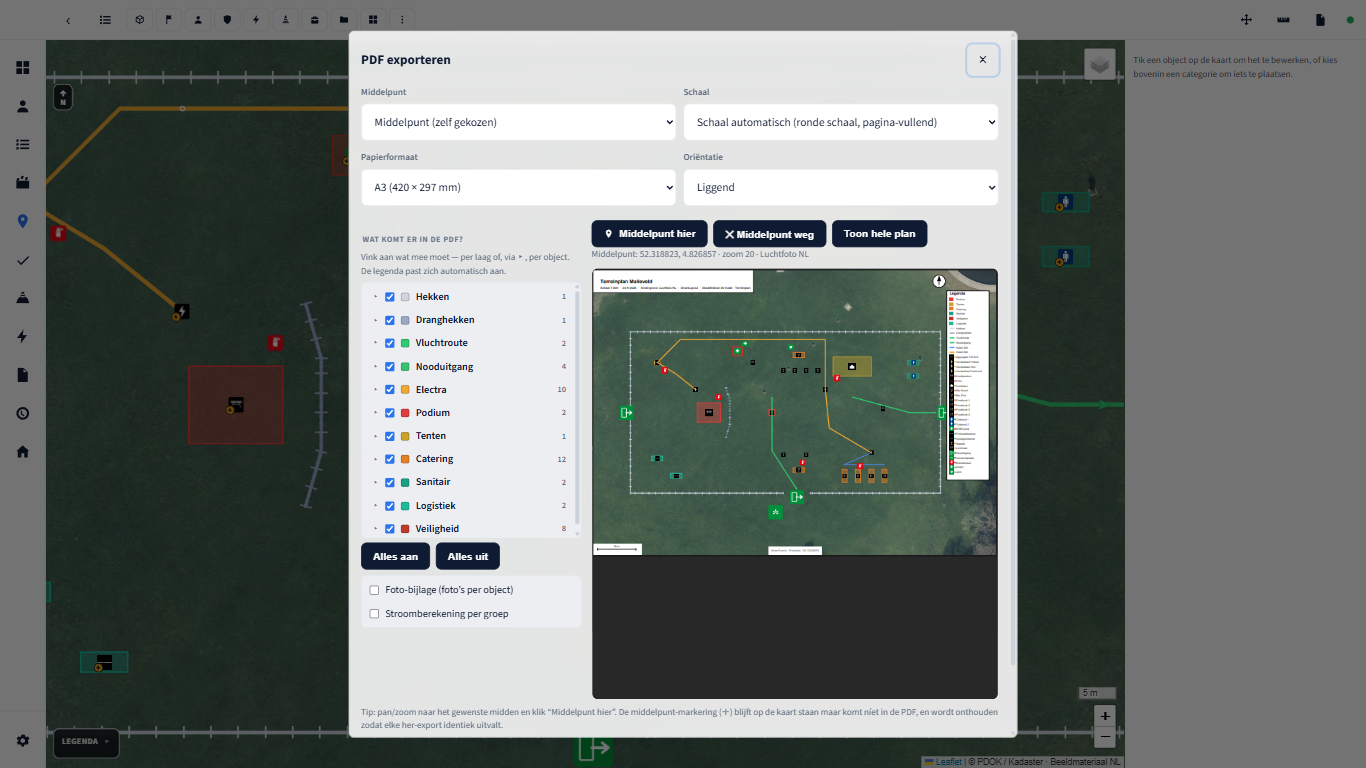
  • Maatvaste PDF-plattegrond — op echte tekenschaal, met noordpijl, schaalbalk en legenda. Elke her-export valt exact hetzelfde uit — handig richting de gemeente.
  • Eén plattegrond, meerdere tekeningen — zet lagen of losse objecten uit en maak een hekkenplan, stroomplan of bezoekersplan.
  • Paklijsten en stroomplannen — als PDF en CSV voor leveranciers en installateurs.
  • Hoeveelheden — meters hek, aantallen hekken en kabellengtes telt het plan zelf.
  • Je eigen huisstijl — je logo en lettertype op elke PDF.
  • Back-up — exporteer een evenement of je hele organisatie; een back-up zet je terug als nieuw project.

Goed om te weten: exporteren zit in elk betaald pakket. In de gratis proefperiode staat het uit.

En volgend jaar? Kopieer het evenement van dit jaar en begin niet op nul.

https://www.smartlayout.nl/jouwbedrijf · PDF-export
Het exportvenster met een voorbeeld van de maatvaste PDF: schaal, noordpijl en legenda.

De maatvaste export: schaal, noordpijl, legenda — klaar voor de vergunning.

13
Altijd · Je gegevens

Jouw gegevens blijven van jou

Je plannen zijn bedrijfsinformatie. Zo gaan we ermee om:

  • Afgeschermd per bedrijf — bij elk verzoek controleert de server bij welk bedrijf je hoort. Andere klanten kunnen niet bij jouw projecten, ook niet via de live verbinding.
  • Rechten op de server — wat iemand niet mag, weigert de server. Niet alleen de knop is weg.
  • Logboek — per evenement zie je wie wat wanneer wijzigde.
  • Prullenbak — een verwijderd evenement haal je 30 dagen lang terug.
  • Dagelijkse back-up — van de hele server, los van de back-ups die je zelf maakt.
  • Zelf weg kunnen — exporteer alles, en verwijder je account of je organisatie zelf wanneer je wilt.

Klaar om het zelf te proberen?

Zet jouw eigen locatie op de kaart en zie in een kwartier hoe je terrein erin komt te staan — 7 dagen gratis proberen.